

Ansichtenverwaltung
Overview
Intro
Ansichten beschreiben Suchleisten- und Tabellen-Konfigurationen.
Mit der Ansichten Verwaltung lassen sich Ansichten speichern, laden und verwalten.
Ausblick
Ansichten werden voraussichtlich um weitere Konfigurationen wie z.B eines Dashboards oder anderer Seitentypen wie der Objektseite erweitert werden.
Wichtige Begriffe
Suchleisten-Konfiguration
Die Suchleisten-Konfiguration beinhaltet folgende Elemente:
- Suchkriterien
- Suchkriterien Werte (optional)
- Suchkriterien Reihenfolge
Tabellen-Konfiguration
Die Tabellen-Konfiguration beinhaltet folgende Elemente:
- Sortierungen
- Dargestellte Tabellen-Spalten
- Reihenfolge der Tabellen-Spalten
Standard AKDB Ansichten
INFO
„Ab Werk“ muss kann eine Standard Ansicht inkl. Suchleisten- und Tabellen-Konfiguration von der AKDB ausgeliefert werden. Diese ist als Favorit Voreingestellt und lässt sich nicht durch die Nutzer modifizieren oder löschen.
Voreingestellte Ansicht
Es kann immer nur eine Ansicht als voreingestellte Ansicht eingestellt sein. Diese Einstellung lässt sich in der Ansichtenverwaltung ändern.
Ansichten Favoriten
Die Nutzer können Ansichten in der Ansichtenverwaltung als Favoriten markieren. Selbst hinzugefügte Ansichten werden automatisch als Favorit markiert. Ansichten, die andere Nutzer hinzugefügt haben, werden nicht automatisch als Favoriten markiert, so bleibt das Ansichten Auswahl Menü übersichtlich.
Verwendung
| 👍 Do | 👎 Don't |
|---|---|
| Verwenden wenn: - Nutzer auf Tabellenseiten verschiedene Suchleisten-Konfigurationen speichern und laden können müssen, damit sie ihre relevanten Daten finden können. - Nutzer auf Tabellenseiten verschiedene Tabellen-Konfigurationen speichern und laden können müssen, um die Daten in verschiedenen Ansichten zu sehen. - Nutzer die Einstellungen für eine gesamte Tabellenseite, inkl. Suchleisten- und Tabellen-Konfigurationen speichern und laden können müssen. | Nicht verwenden wenn: - Nutzer zwischen vorgefertigten Ansichten von Teilinformationen hin und her wechseln möchten, verwende dazu die Tabs. |
Guidelines
Aufbau
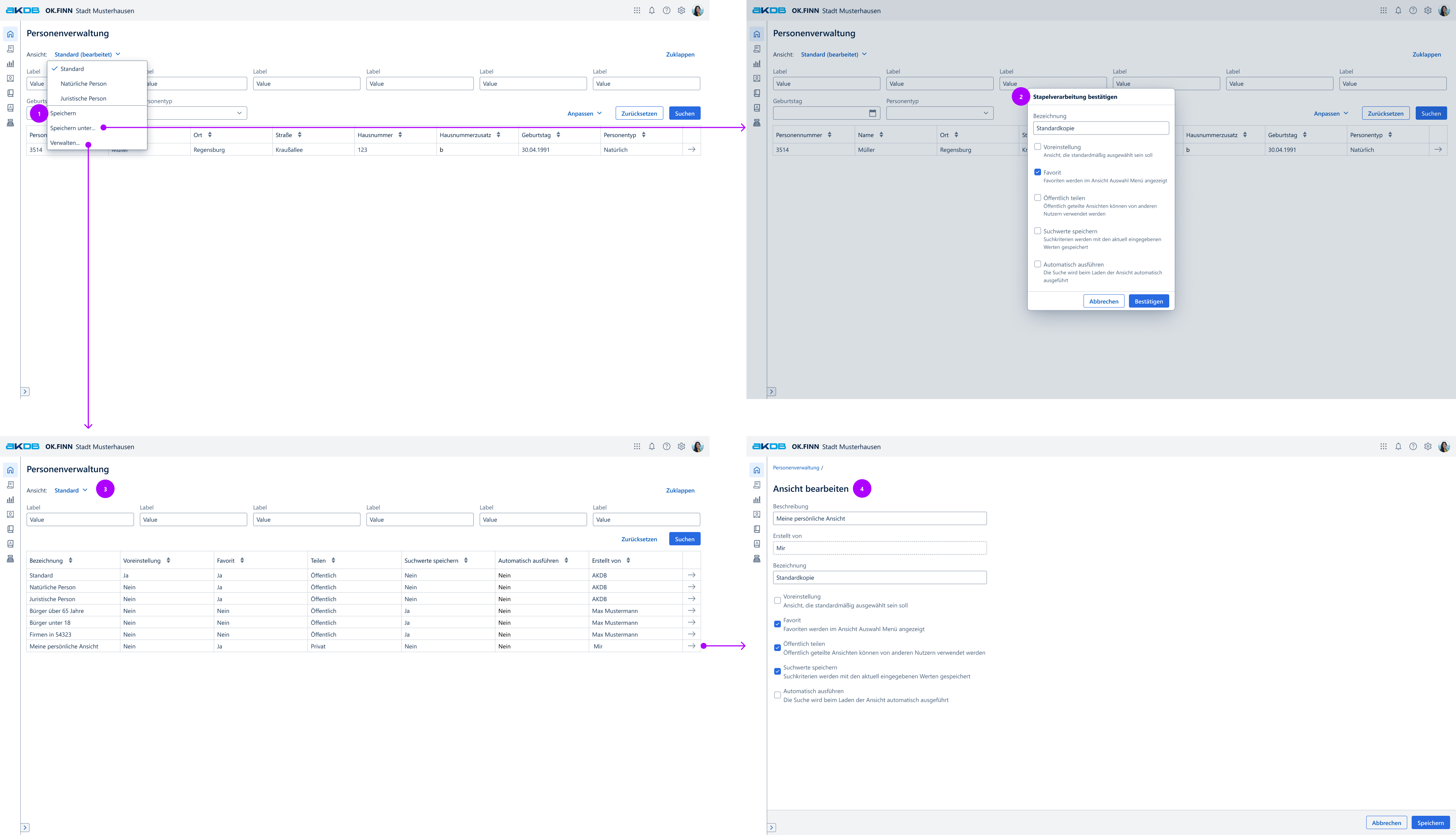
1. Ansichten Auswahl Menü
Im Ansichten Auswahl Menü befinden sich Ansichten die als Favoriten markiert sind. Der Wechsel zu einer Ansicht erfolgt durch die Auswahl einer Ansicht in diesem Menü.
Zusätzlich stehen dem Nutzer die Funktionen Speichern, Speichern unter und Verwalten der Ansichten zur Verfügung.
2. Speichern unter Dialog
Der Speichern unter Dialog lässt Nutzer Anpassungen an den Ansichten speichern. Häufig dienen Standard Ansichten, welche nicht überschrieben werden können, als Ausgangspunkte für eine Individualisierung, die unter einer eigenen Bezeichnung gespeichert wird.
3. Ansichten Verwalten Masteransicht
Die Ansichten Verwalten Masteransicht erlaubt es alle verfügbaren Ansichten zu sehen. Sie dient als Ausgangspunkt, um Änderungen an eigenen Ansichten und dem Ansichten-Auswahl-Menü durchzuführen.
4. Ansichten Detailansicht
Die Detailansicht einer Ansicht erlaubt es Einstellungen für die Ansicht zu ändern.
Verhalten
Ansichten bearbeiten
Die Suchleisten-Konfiguration lässt sich auf folgenden Wegen ändern:
- Durch das Hinzufügen und Entfernen von Suchkriterien im Filter Panel .
- Durch das Ändern der Reihenfolge, in der die Suchkriterien dargestellt werden.
Beide Änderungen führen dazu, dass die Ansicht als „bearbeitet“ (dirty) markiert wird, um die nicht gespeicherten Änderungen zu signalisieren. - Das Hinzufügen oder Ändern von Werten der Suchkriterien stellt eine untergeordnete Art der Bearbeitung dar.
Diese Änderungen führen nicht dazu, dass die Ansicht als „bearbeitet“ (dirty) markiert wird.
Beispiel, das zeigt, wie Änderungen an einer Ansicht kommuniziert werden
Die Tabellen-Konfiguration lässt sich auf folgenden Wegen ändern:
- Durch das Hinzufügen und Entfernen von Tabellenspalten.
- Durch das Ändern der Reihenfolge der Tabellenspalten.
Beide Änderungen führen dazu, dass die Ansicht als „bearbeitet“ (dirty) markiert wird. - Das Ändern der Sortierung von Tabellenspalten stellt eine untergeordnete Art der Bearbeitung dar.
Diese Änderung führt nicht dazu, dass die Ansicht als „bearbeitet“ (dirty) markiert wird, um die nicht gespeicherten Änderungen zu signalisieren.
Ansichten Auswahl Menü
Die aktuell ausgewählte Ansicht wird als Titel der Menüleisten-Taste dargestellt.
Das Menü stellt alle Ansichten, die als Favorit markiert sind, dar. Die Standard AKDB Ansichten und als Voreinstellung markierte Ansicht sind immer als Favoriten markiert.
Die Auswahl einer Ansicht führt dazu, dass die aktuelle Ansicht damit ersetzt wird.
Folgende Funktionen stehen im Menü zur Verfügung:
- Speichern
- Speichern unter
- Verwalten
Speichern
- Ansichten, die der Nutzer erstellt hat, können mittels Speichern überschrieben werden.
- Sollte der Nutzer eine fremde Ansicht speichern wollen, dann öffnet sich der Speichern unter… Dialog, in dem eine Kopie z.B. mit eigenen Anpassungen gespeichert werden kann.
Speichern unter
Mit dem Speichern unter Dialog können Nutzer Ansichten mit einer neuen Bezeichnung speichern.
Im Speichern unter Dialog wird das Pflichtfeld "Bezeichnung" mit der Bezeichnung der aktuellen Ansicht und dem Zusatz „Kopie“ vorbelegt.
Standardmäßig ist nur die Einstellung Favorit aktiviert. Alle weiteren Einstellungen spiegeln die Konfigurationen der Vorlage wieder.
Hinweis
Bezeichnungen müssen pro Nutzer einmalig sein. Ein überschreiben einer eigenen Ansicht ist nur mit der Speichern Funktion möglich.
Verwalten
Die Funktion Verwalten führt zur Masteransicht der Ansichten.
Ansichten Verwalten
In der Ansichten Verwaltung lassen sich folgende Einstellungen vornehmen:
Voreinstellung
Zu jederzeit ist eine Ansicht als Voreinstellung eingestellt.
Ab Werk ist die erste AKDB Standard Ansicht als Voreinstellung eingestellt und wird somit standardmäßig geladen.
Die Nutzer können eine beliebige andere Ansicht als ihre Voreinstellung wählen.
Die Einstellung Voreinstellung lässt sich bei AKDB Standard Ansichten nicht deaktivieren.
Die Einstellung Voreinstellung lässt sich bei eigenen Ansichten und von anderen Nutzern deaktivieren. In diesem Fall wird wieder die erste AKDB Standard Ansicht als Voreinstellung vom System bestimmt.
Favorit
Ansichten, die als Favorit markiert sind, werden im Ansichten Auswahl Menü angezeigt.
Dabei reihen sich neu markierte Favoriten am Ende der Liste ein.
AKDB Standard Ansichten sind immer als Favorit gesetzt, diese Einstellung lässt sich nicht ändern.
Die Nutzer können beliebig viele eigene und von anderen Nutzern angelegte Ansichten als Favoriten markieren.
Teilen (Die Konfigurierbarkeit ist optional)
Die Nutzer können ihre erstellten Ansichten entweder öffentlich teilen oder privat lassen.
Öffentlich geteilte Ansichten erscheinen für alle Anwender in der Masteransicht der Ansichten Verwaltung.
AKDB Standard Ansichten werden immer öffentlich geteilt, diese Einstellung lässt sich nicht ändern.
Suchwerte speichern (Die Konfigurierbarkeit ist optional)
Die Nutzer können für ihre selbst erstellten Ansichten entscheiden, ob für die Suchleisten-Konfiguration die Werte der einzelnen Suchkriterien mit gespeichert und somit auch geladen werden sollen.
Dies ist für Werte, die regelmäßig eingegeben oder leicht verändert werden müssen, sinnvoll.
Hinweis
Sollte ein gespeicherter Wert beim Laden der Ansicht nicht mehr vorhanden sein, dann wird das Suchkriterium ohne Vorbelegung dargestellt.
||| |-|-|
Automatisch ausführen (Die Konfigurierbarkeit ist optional)
Diese Einstellung führt, wenn sie aktiv ist, nach dem Laden der Ansicht automatisch eine Suche durch, ohne dass der Nutzer auf die Taste "Suchen" im Filter Panel klicken muss.
1. Masteransicht
Die Masteransicht der Ansichten Verwaltung zeigt alle zur Verfügung stehenden Ansichten.
Sie enthält ein minimales Filter Panel .
2. Detailansicht von AKDB Standard Ansichten
Es stehen folgende Einstellungen zur Verfügung:
- Voreinstellung
3. Detailansicht einer Ansicht eines anderen Nutzers
Es stehen folgende Einstellungen zur Verfügung:
- Voreinstellung
- Favorit
4. Detailansicht einer Ansicht, die der Nutzer selbst erstellt hat
Es stehen folgende Einstellungen zur Verfügung:
- Voreinstellung
- Favorit
- Öffentlich teilen
- Suchwerte speichern
- Automatisch ausführen
5. Ansichten löschen
Ansichten, die durch Nutzer erstellt wurden, können durch diese auch wieder gelöscht werden.
Gelöschte Ansichten verschwinden aus der Masteransicht der Ansichten Verwaltung und aus dem Ansichten-Auswahl-Menü, falls diese als Favorit markiert waren.
Sollte eine gelöschte Ansicht aktiv in Verwendung sein, z.B. weil sie von anderen Nutzern als Voreinstellung eingestellt wurde, dann fällt das System zurück auf die erste Standard AKDB Ansicht.
Barrierefreiheit
Tastaturbedienung
Über die Tabulatortaste ("Tab") wird als erstes die Suchleisten-Konfiguration fokussiert. Mit der Eingabetaste ("Enter") oder der Leertaste ("Space") lässt sich diese ausklappen. Mit den Pfeiltaste nach unten und oben kann man in der Suchleisten-Konfiguration die Optionen auswählen. Mit der Eingabetaste ("Enter") oder der Leertaste ("Space") kann man dann eine Option auswählen. Mit der Tabulatortaste ("Tab") kommt man als nächstes zur Option "Zuklappen" wodurch der Suchbereich minimiert wird. Die Option "Zuklappen" kann man mit der Eingabetaste ("Enter") oder Leertaste ("Space") ausführen. Mit der Tabulatortaste ("Tab") oder der Hochstell- und Tabulatortaste ("Shift" + "Tab") kann man zwischen allen anderen Optionen springen und diese fokussieren.