

Notifications (AKDB intern)
Notifications informieren Benutzer über wichtige Ereignisse.
Overview
WARNING
Bei der Komponente handelt es sich um eine nur in der AKDB intern verwendbare Querschnittskomponente (QSYS). Bei Interesse bitte Kontakt aufnehmen.
Intro
Notifications weisen Benutzer auf Situationen hin, die sofortige Aufmerksamkeit oder Handlung erfordern. Zukünftig könnten sie auch für Arbeitsablaufaufgaben genutzt werden. Sie können interne Ereignisse in Anwendungen oder Systemen anzeigen und variieren in Aussehen, Inhalt und Funktion. Diese Funktion ist in allen SYNERGO 2-Anwendungen der AKDB verfügbar.
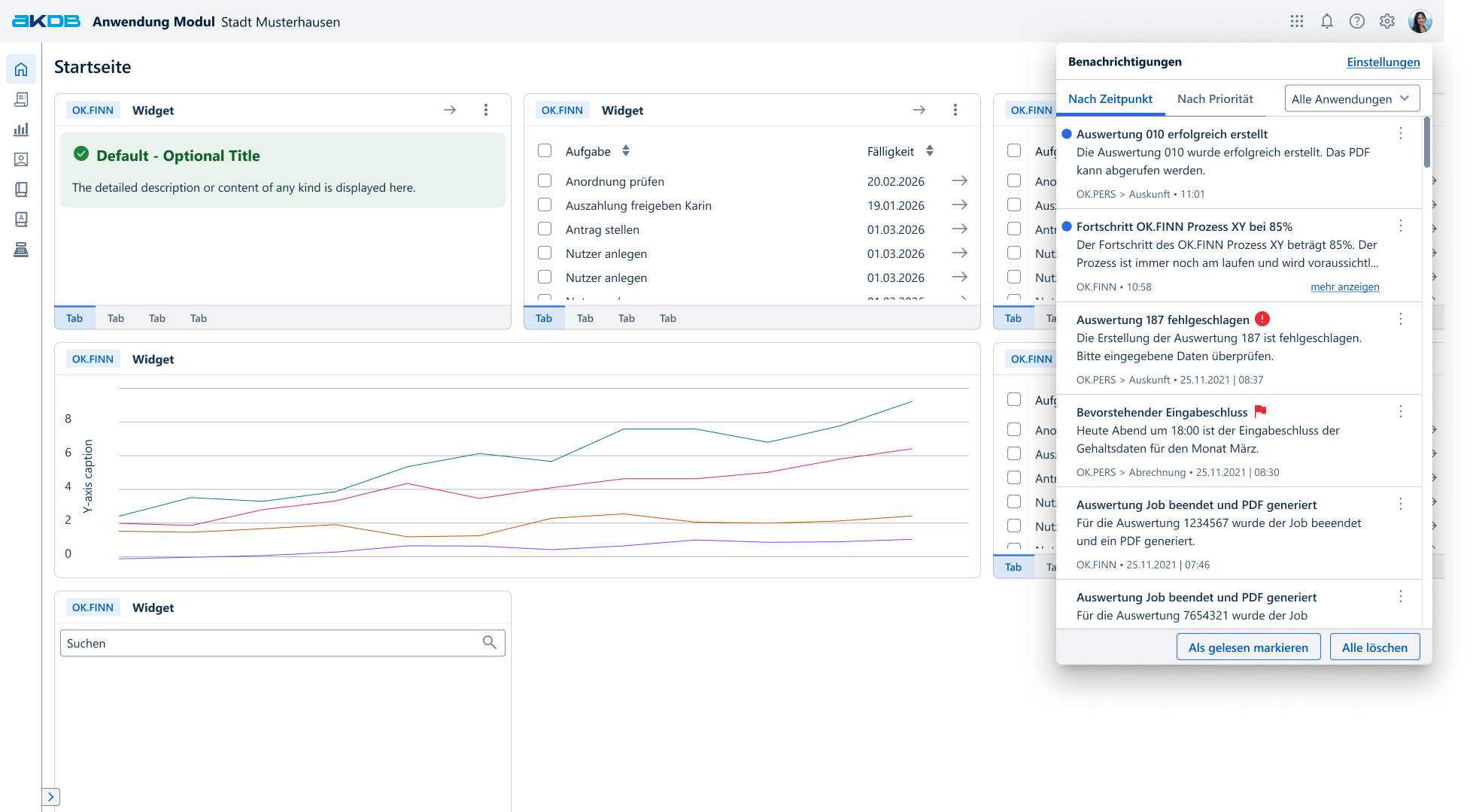
Seite mit geöffnetem Notificationsfenster
Verwendung
| 👍 Do | 👎 Don't |
|---|---|
| ... wenn Nutzer zeitversetzt über interne Ereignisse in Anwendungen und Systemen informiert werden sollen. Beispielsweise erhält ein Nutzer nach dem Absenden eines Prozesses eine Rückmeldung über die Generierung und Anzeigbarkeit eines PDFs nach einiger Zeit. Weitere Beispiele sind laufende, erfolgreich beendete oder fehlgeschlagene Prozesse, die von Nutzern angestoßen wurden. | ... als sofortige Rückmeldung auf Nutzeraktionen (siehe Hochruf/Toast). ... als Nutzer-zu-Nutzer-Nachrichten (empfohlen: E-Mail, Telefon, Chat). ... als Kommunikation über Aufgaben: Zuweisung, Wiedervorlage, Überfälligkeit (Workflow-Abläufe im Designsystem klären). ... als dringende anwendungsübergreifende Meldungen zu technischen Problemen oder Wartungsfenstern. ... als Produktionsverschiebungen (Alarmzeile - aktuell nicht verfügbar). ... als Systemänderungen oder Notifications über neue Funktionen (Releasenotes), Kundenportalmeldungen (E-Mail, Kundenportal). ... als Mitteilung gesetzlicher Änderungen (keine Rechtsberatung durch AKDB). |
Guidelines
WARNING
Bei der Komponente handelt es sich um eine nur in der AKDB intern verwendbare Querschnittskomponente (QSYS). Bei Interesse bitte Kontakt aufnehmen.
Aufbau
Die Notifications können über die Kopfleiste (Global Header), die Teil des Anwendungsrahmens (AWR) ist, über das notifications Icon aufgerufen werden. Diese werden in einem überlagernden Fenster unter der Glocke angezeigt. Die Einstellungsseite ist über das Einstellungsicon in der Kopfleiste und das Notificationsfenster erreichbar.

Kopfleiste, die zwei ungelesene Notifications darstellt
Notificationsfenster
Das Notificationssfenster zeigt alle Notifications an, die ein Nutzer erhalten hat. Zudem gibt es innerhalb des Fensters einige Interaktionsmöglichkeiten wie „Sortieren”, „Filtern”, „Als gelesen markieren” und „Alle löschen”. Der Scrollbare Inhalt im Notificationsfenster basiert auf einer Grid welche Message Items enthält. Der Aufbau aller Message Items wird nachfolgend erläutert und die Funktionalitäten werden im Detail unter Verhalten beschrieben.
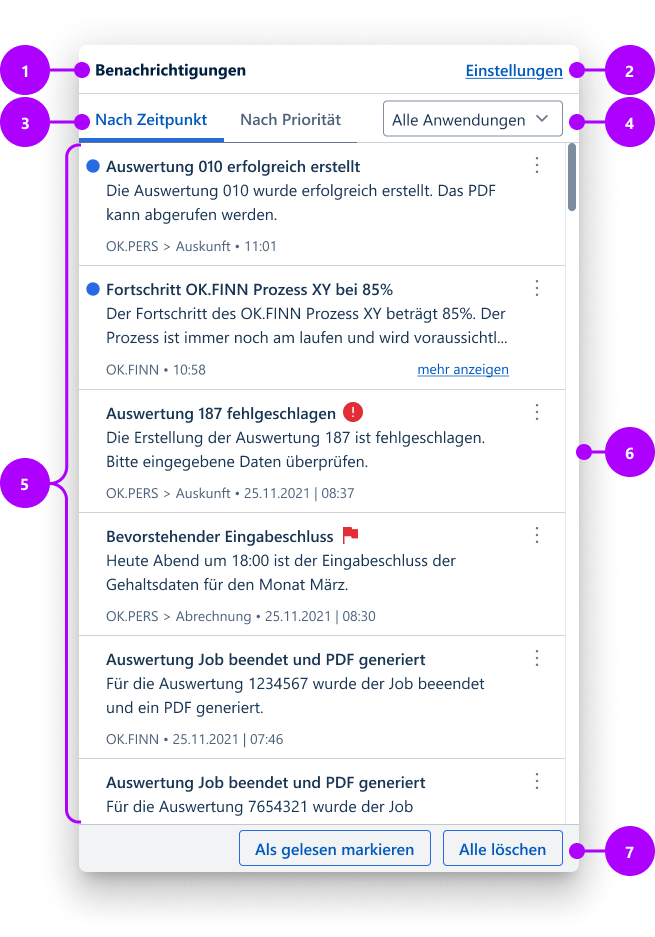
Teile des Notificationsfensters
Teile des Notificationsfensters
1. Überschrift „Benachrichtigungen”
Hier wird die Überschrift "Benachrichtigungen" angezeigt.
2. "Einstellungen"-Button
Hier wird ein Button angezeigt, der zur Einstellungsseite verlinkt.
3. Sortierung
Möglichkeit, die Notifications „Nach Zeitpunkt” oder „Nach Priorität” zu sortieren.
4. Filterung
Möglichkeit, die Notifications zu filtern, so dass zum Beispiel nur Notificationen einer einzelnen Anwendung, wie OK.PERS dargestellt werden.
5. Notificationsliste (basiert auf Grid)
Zeigt alle für den jeweiligen Nutzer verfügbaren gelesenen und ungelesenen Notifications an. Der Aufbau der einzelnen Notifications wird im nächsten Abschnitt "Teile eines Message Items" erläutert.
6. Scrollbar
Wenn es mehr Notifications gibt, die im Benachrichtigungsfenster angezeigt werden können, wird rechts eine Scrollbar eingeblendet, mit der der Nutzer durch die Liste scrollen kann.
7. Funktionsleiste
Die Funktionsleiste im Notificationsfenster bietet durch zwei Buttons die Möglichkeit, alle als gelesen zu markieren oder alle zu löschen.
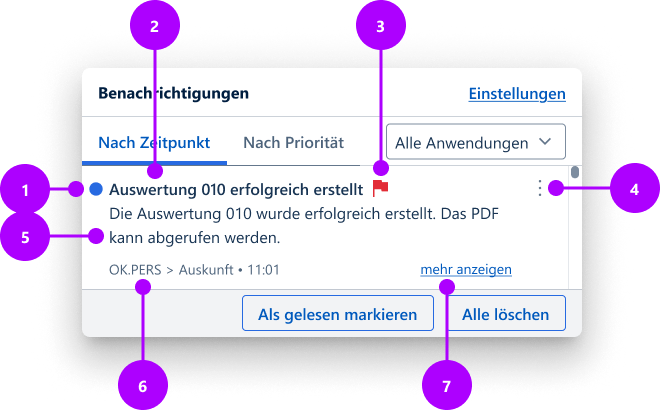
Teile eines Message Items
Teile eines Message Items
1. „Ungelesen” Indikator
Markiert ungelesene Notifications.
2. Überschrift
Jede Notification verfügt über eine Überschrift.
3. Status Icon
Hinter der Überschrift kann ein Status Icon angezeigt werden. Aktuell gibt es zwei Fälle in denen ein Icon angezeigt werden muss. Bei einer wichtigen Nachricht, wird das "flag" Material Icon verwendet. Handelt es sich um eine Fehlermeldung, wird das ‚error‘-Material-Icon verwendet. In Zukunft könnten weitere Fälle folgen.
4. Menü
Bietet verschiedene Aktionen für eine einzelne Notifications, welche im Detail unter Verhalten beschrieben werden.
5. Nachrichtentext
Kommuniziert den Inhalt der Notification mit maximal 1200 Zeichen. Falls ein längerer Text nötig ist, kann dieser eventuell auf der Seite dargestellt werden, auf die die Notification verlinkt.
6. Nachrichteninformationen
In den Nachrichteninformationen wird zuerst die Anwendung, auf die sich die Nachricht bezieht, dargestellt. Falls es keine allgemeine Nachricht aus der Anwendung ist, wird zudem die zugehörige Fachanwendung wie z.B. Auskunft oder Veranlagung dargestellt. Tiefere Verzweigungen werden hier nicht dargestellt. Bei Nachrichten, die am aktuellen Tag eintreffen, wird nur die Uhrzeit dargestellt. Bei allen anderen Nachrichten wird hier zudem das Datum angezeigt.
7. „Mehr anzeigen” Button
Ermöglicht das Anzeigen des gesamten Nachrichtentextes bei längeren Nachrichten.
WARNING
Message Items dürfen nur innerhalb des Notificationfensters verwendet werden.
Einstellungen Notifications
Die Seite „Einstellungen Benachrichtigungen” beginnt mit einem Informationstext. Wichtige Notifications können nicht deaktiviert werden und erscheinen daher in einem gesperrten Zustand.
Darunter werden die Einstellungen je nach Anwendung in einer verschachtelten Tabelle aufgelistet, basierend auf den Benutzerrechten. Die Gruppierung nach Fachanwendung ist aufklappbar. Die Aktivierung von Notifications in der Anwendung und per E-Mail ist möglich.
Die Daten werden auf Benutzerebene erstellt und in QKON gespeichert. Der Administrator kann sie bearbeiten. Die Nutzeransicht der Einstellungen ist vereinfacht.
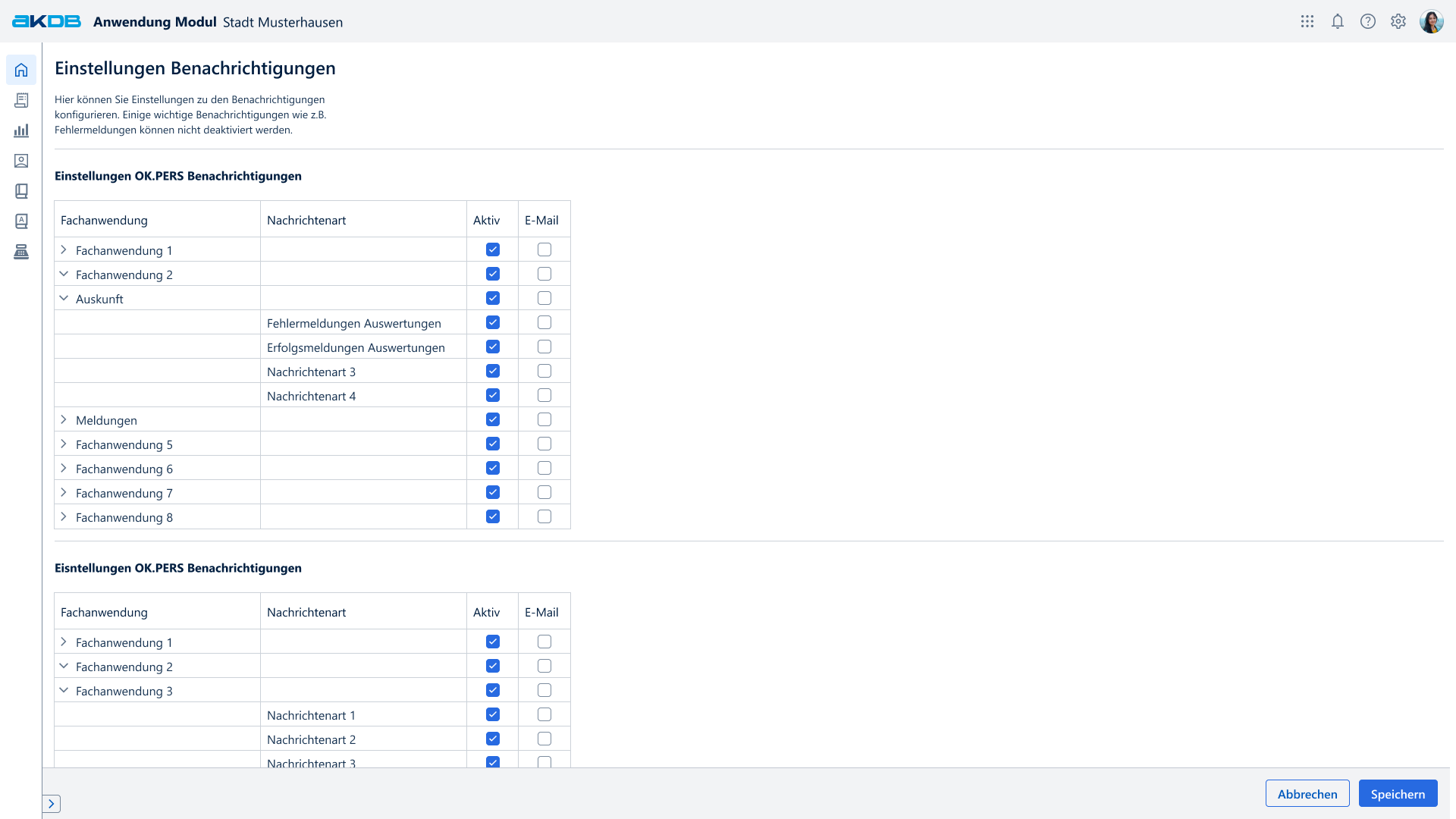
Einstellungen Notifications
Verhalten
Notificationsfenster
Nachfolgend wird das Verhalten der einzelnen Message Items im Notificationsfenster erläutert.
Sortierung
Standartmäßig ist der Reiter "Nach Zeitpunkt" eingestellt, womit dem Nutzer die neuesten Nachrichten zuerst anzeigt werden. Wenn der Nutzer auf den Reiter „Nach Priorität” klickt, werden dem Nutzer zuerst Nachrichten mit dem Status „wichtig” angezeigt, dann Nachrichten mit dem Status „Fehler” und danach die anderen Nachrichten „nach Zeitpunkt”.
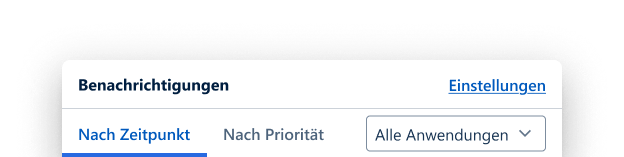
Sortierung „nach Zeitpunkt”
Filterung
Beim Klick auf die Dropdown-Liste für die Filterung öffnet sich eine Listbox. Zunächst sind hier als Standard „Alle Anwendungen” selektiert. Wenn der Nutzer eine spezifische Anwendung (z.B. OK.PERS) oder Fachanwendung (z.B. Auskunft) auswählt, werden nur noch Nachrichten der gewählten Kategorie angezeigt.
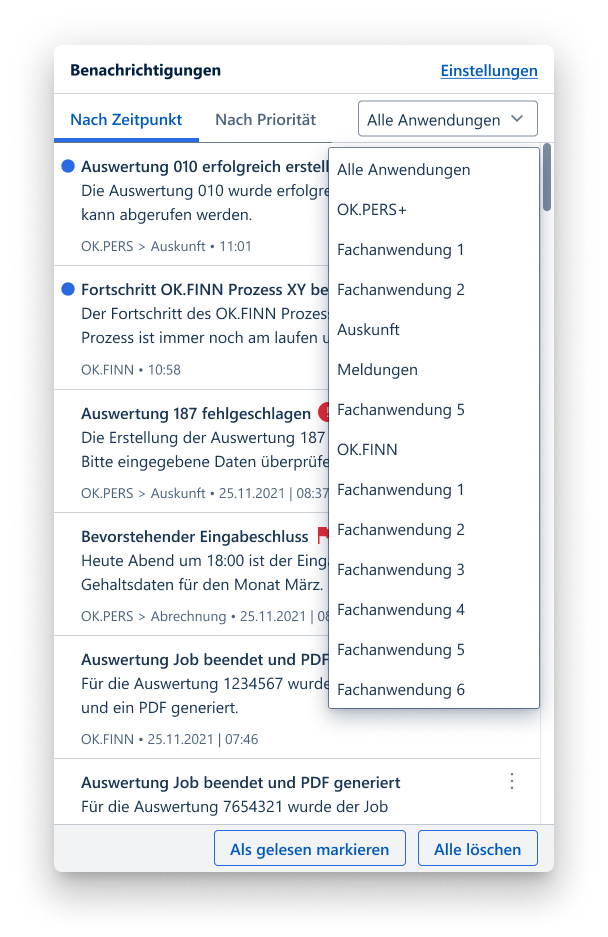
Geöffnete Filter Listbox - „Alle Anwendungen” selektiert
Nachricht „ungelesen”, „gelesen” und das Menü
Notifications sind, wenn sie beim Nutzer ankommen, ungelesen. Klickt ein Nutzer die Nachricht an, oder markiert sie über das Menü an der Nachricht als gelesen, wird sie als gelesen markiert. Bei einem Klick auf eine Nachricht, gelangt der Nutzer (falls möglich) an den Ort, auf den sich die Nachricht bezieht. Sobald eine Nachricht gelesen ist, verschwindet der „ungelesen” Indikator. Ist die Nachricht bereits gelesen, kann sie über das Menü auch wieder als ungelesen markiert werden.
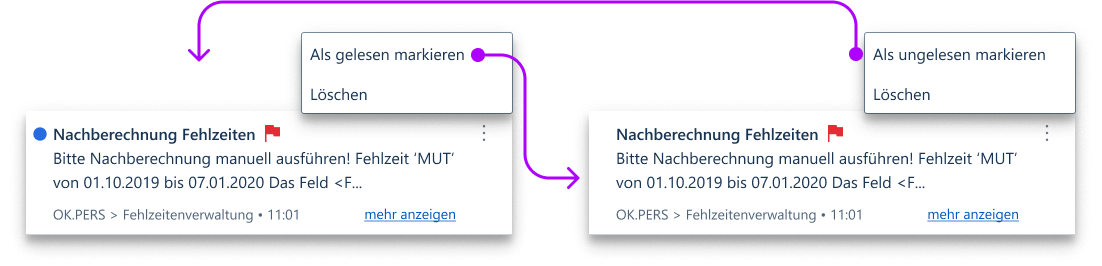
Interaktion mit ungelesener und gelesener Notification über das Menü
Es ist außerdem möglich, einzelne Nachrichten über das Menü zu löschen. Klickt der Nutzer auf den Löschen Button im Menü, wird die Nachricht gelöscht und in der Mitte des Screens für 10 Sekunden ein Hochruf angezeigt, mit dem er die Aktion wieder rückgängig machen kann.

Löschen einer Notification über das Menü
Überschriften, Nachrichtentexte und Nachrichteninformationen
Überschriften sind nur einzeilig und werden bei längeren Texten ausgepunktet. Beim Hovern mit der Maus erscheint ein Tooltip. Nachrichtentexte gehen standartmäßig über zwei Zeilen. Längere Nachrichtentexte werden ausgepunktet und zusätzlich wird ein Button mit „mehr anzeigen” eingeblendet.
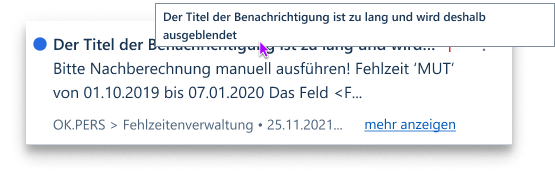
Überschriften, Nachrichtentexte und Nachrichteninformationen
Wenn auf den Button „mehr anzeigen“ geklickt wird, wird der gesamte Text sichtbar und die Notification vergrößert sich. Der Button-Text ändert sich dann zu „weniger anzeigen“.
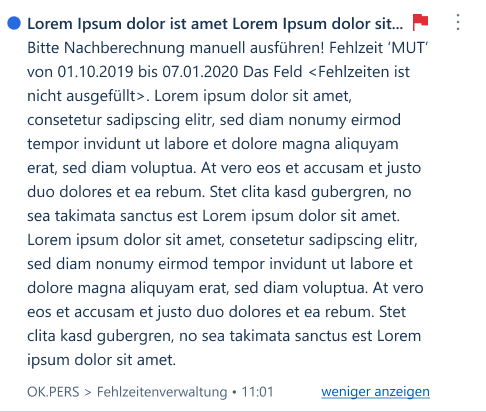
Weniger anzeigen
Ist der Text der Nachrichteninformationen zu lange, wird er ausgepunktet und die gesamten Informationen sind beim Hovern mit der Maus über einen Tooltip sichtbar.
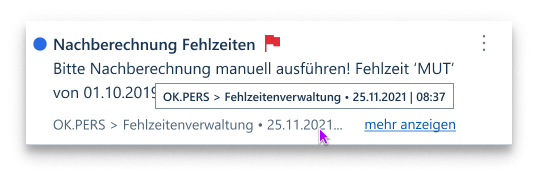
Langer Text bei den Nachrichteninformationen
Icons und Icon Buttons
Alle Icons im Notificationsfenster verfügen beim Hovern mit der Maus über einen Tooltip zur Erläuterung des jeweiligen Icons oder zur Erläuterung der Funktion, die sich hinter einem Icon Button befindet.
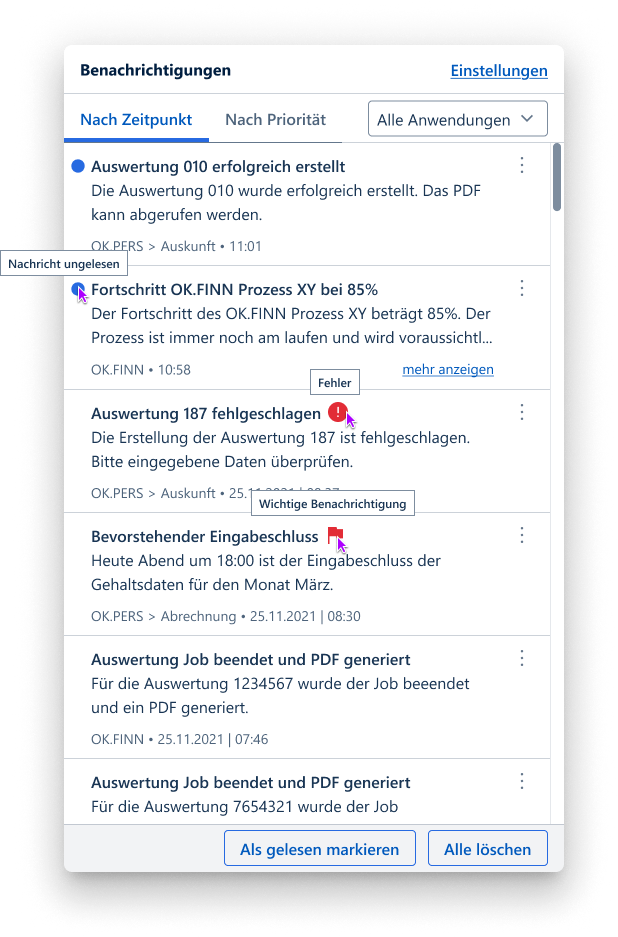
Tooltips zur Erläuterung von Icons und Icon Buttons
Funktionsleiste
Über die Funktionsleiste können alle Notifications mit einem Klick auf den „Alle als gelesen markieren” Button als gelesen markiert werden, worauf der „ungelesen” Indikator bei allen Benachrichtigungen verschwindet. Beim Klick auf den „Alle löschen” Button werden alle Benachrichtigungen gelöscht und in der Mitte des Screens wird für 10 Sekunden ein Hochruf angezeigt, mit dem der Nutzer die Aktion wieder rückgängig machen kann.
Einstellungen
Wenn man auf das Avatar-Icon in der Kopfleiste klickt, öffnet sich eine Listbox. Dort kann man 'Einstellungen Benachrichtigungen' auswählen, um die Notificationseinstellungen zu öffnen. Alternativ gelangt man dorthin auch über den 'Einstellungen'-Button im Notificationsfenster, falls dieses geöffnet ist. Die Notificationseinstellungen gelten immer für den aktuell eingeloggten Nutzer. Das Verhalten der Einstellungen ist in Tabellen beschrieben.
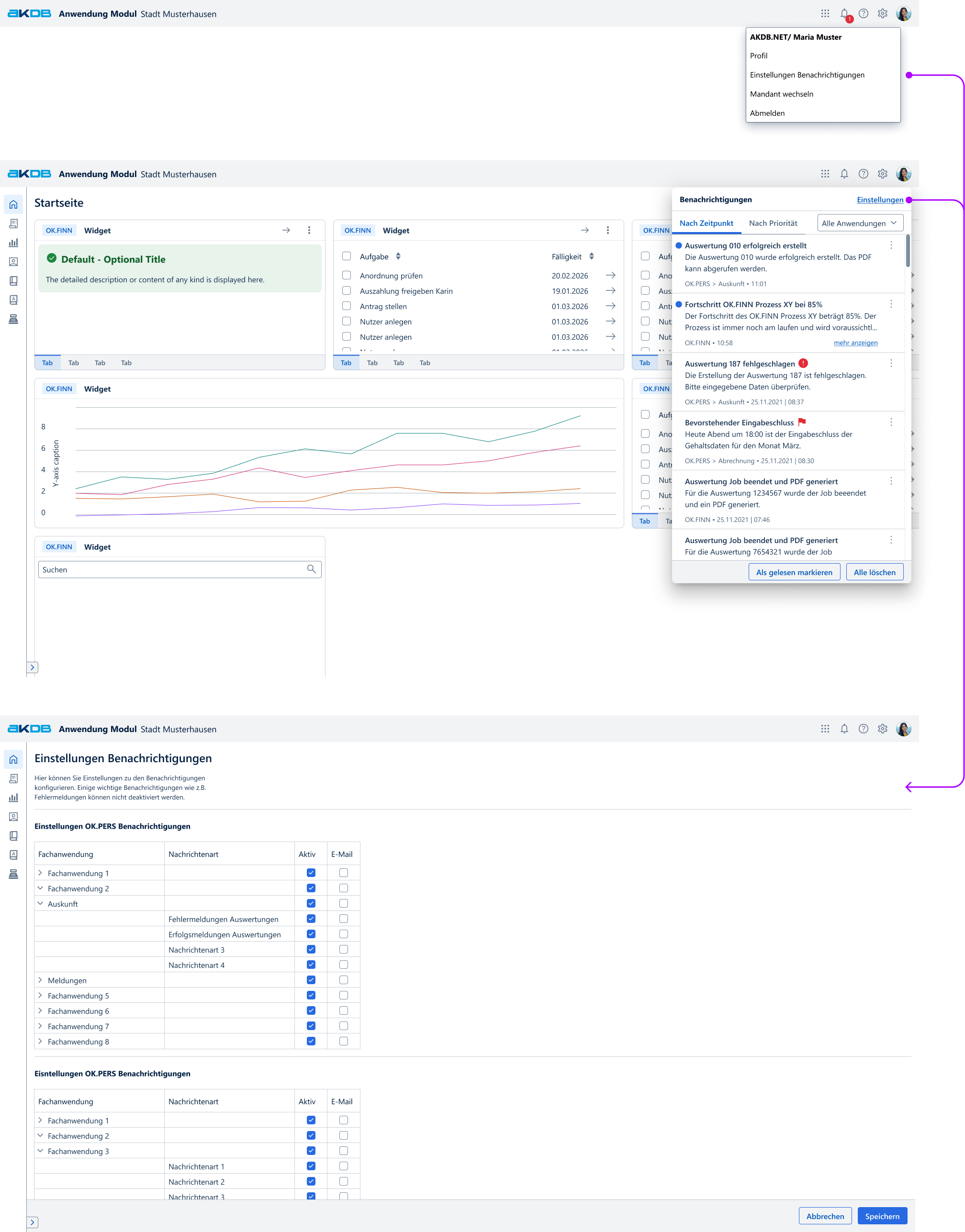
Navigation zu den Einstellungen
Barrierefreiheit
Tastaturbedienung
Die Tastaturbedienung des Notificationsmusters basiert auf den einzelnen verwendeten Komponenten wie Modale Dialoge, Tasten, Anchor-Nav, Dropdown-Listen, Tabellen, Hochrufen und Tooltips.
Die Interaktion erfolgt durch die Tabulatortaste oder die Kombination von Umschalt- und Tabulatortaste, um zwischen den Message Items zu navigieren. Die Eingabe von Enter oder Leertaste öffnet und schließt das Notificationsfenster. Tabulatortaste oder Umschalt- und Tabulatortaste ermöglichen das Fokussieren auf verschiedene Message Items wie Titel, Einstellungen, Sortierung, Filterung, einzelne Notifications und Aktionsbuttons. Die Auslösung einer Aktion erfolgt durch Enter oder Leertaste.
Wenn das Overflow-Menü oder das Status-Icon fokussiert ist, wird automatisch ein Tooltip angezeigt.