

Login (AKDB intern)
Overview
WARNING
Bei der Komponente handelt es sich um eine nur in der AKDB intern verwendbare Querschnittskomponente (QSYS). Bei Interesse bitte Kontakt aufnehmen.
Intro
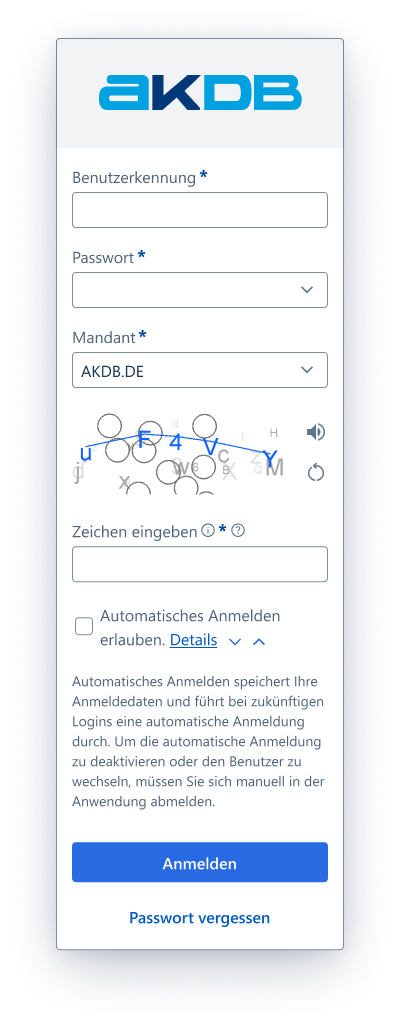
Login
Die Login-Komponente wird verwendet, um den Nutzern zu ermöglichen, sich mit ihren Benutzerdaten einzuloggen und auf die Softwarefunktionalitäten zuzugreifen.
Verwendung
| 👍 Do | 👎 Don't |
|---|---|
| Verwenden wenn - ausgeloggte Nutzer sich einloggen sollen - der eingeloggte Nutzer keine Rechte hat auf einen Bereich/eine Funktionalität zuzugreifen und sich mit einer anderen Rolle einloggen muss | Nicht verwenden wenn - ein Nutzer bereits eingeloggt ist und alle benötigten Rechte hat |
Guidelines
WARNING
Bei der Komponente handelt es sich um eine nur in der AKDB intern verwendbare Querschnittskomponente (QSYS). Bei Interesse bitte Kontakt aufnehmen.
Aufbau
Die Login-Komponente besteht aus dem AKDB Logo (optional, siehe Abschnitt "Varianten"), einem optionalen Text, zwei Eingabefeldern zur Eingabe von Benutzername und Passwort, einem optionalen Dropdown für die Auswahl des Mandanten, sowie zwei Tasten zum Anmelden bzw. Passwort ändern. Die "Passwort ändern"-Taste ist dabei optional. Alle Elemente sind untereinander angeordnet, sodass die Nutzer bei der Eingabe klar von oben nach unten geführt werden.
Verhalten
Erfolgreiches Einloggen
Wenn die Nutzer den richtigen Nutzernamen, sowie ein korrektes Passwort eingeben, führt ein Klick auf die Taste "Anmelden" zur Startseite des aufgerufenen Softwaremoduls. Wenn die Nutzer direkt eine bestimmte Seite oder Funktionalität (z. B. über einen Link) aufrufen, jedoch nicht eingeloggt sind, führt eine erfolgreiche Anmeldung direkt zur aufgerufenen Seite. Falls die über den Link aufgerufene Seite nicht mehr existiert, wird eine Fehlermeldung in Form eines Callouts angezeigt.
Fehlgeschlagenes Einloggen
Wenn die Nutzer beim Einloggen einen falschen Benutzernamen oder ein falsches Passwort eingeben, erscheint nach dem Klick auf "Anmelden" eine Fehlermeldung als Callout oberhalb der Eingabefelder.
Passwort ändern
Nutzer, die ihr Passwort ändern möchten, weil es z. B. abgelaufen ist, können dies tun, indem sie auf die Taste "Passwort ändern" klicken. Mit Klick auf diese Taste ändern sich die Eingabefelder der Login-Komponente, sodass der Benutzername, das alte Passwort, das neue Passwort, die Passwort-Wiederholung, sowie evtl. der Mandant eingegeben werden können. Ganz unten befindet sich eine Taste, welche zurück zum Login führt. Wenn beim Passwort ändern falsche Daten eingegeben werden, erscheint analog zum fehlgeschlagenen Einloggen eine Fehlermeldung in Form eines Callouts oberhalb der Eingabefelder.
Varianten
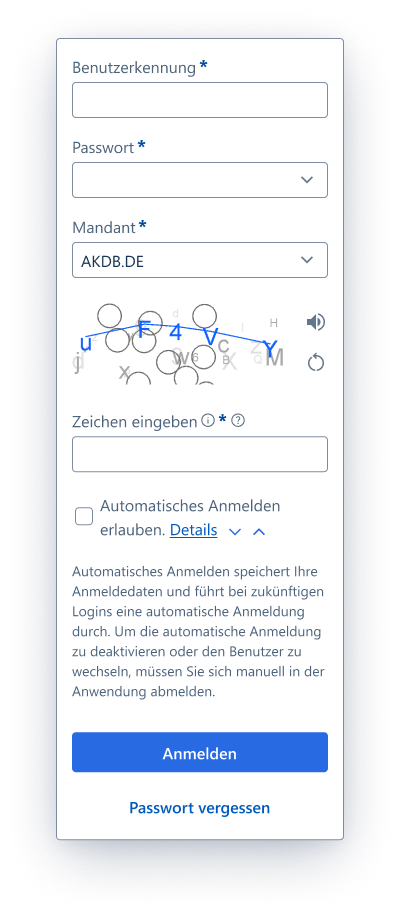
Ohne Logo
Wenn die Login-Komponente in eine Seite eingebettet wird, auf der das AKDB Logo schon vorhanden ist, kann das Logo im oberen Bereich der Komponente weggelassen werden, sodass nur noch die Eingabefelder, das Dropdown und die benötigten Tasten sichtbar sind. Dies ermöglicht es, die Komponente auf bestehende Seiten einzubinden, auf denen zusätzlich noch andere Informationen vorhanden sind.
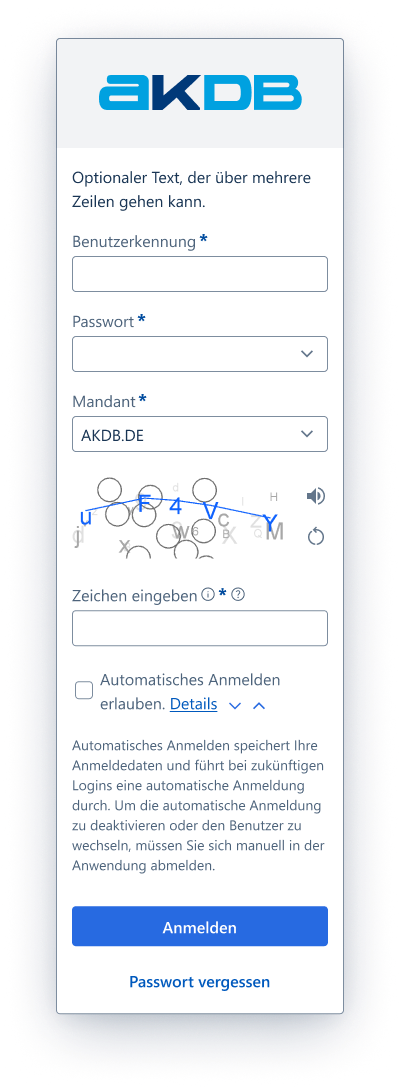
Mit Text
Wenn zusätzlich ein Text (z. B. zur Erläuterung) angezeigt werden soll, kann dieser oberhalb der Eingabefelder angezeigt werden. Der Text sollte möglichst kurz und präzise formuliert sein, damit er nicht zu viel Platz einnimmt.
Barrierefreiheit
Die Interaktionselemente der Login-Komponente müssen, wie auf den Seiten der jeweiligen Komponenten beschrieben (siehe Dropdown , Text field , Button ) über die Tastatur bedienbar sein.